


Để sử dụng công cụ SEO PowerSuite, bạn cần cài đặt phần mềm vào máy tính. Sau đây là hướng dẫn để hoàn thành công đoạn này nhanh chóng.
Bước 1: Tải SEO PowerSuite Full mới nhất, giải nén và cài đặt file .exe.

Bước 2: Tải phần mềm Privoxy tại trang web https://sourceforge.net/projects/ijbswa/
Bước 3: Mở file user.action trong thư mục C:\Program Files\Privoxy sau khi đã cài đặt phần mềm Privoxy.

Bước 4: Chèn đoạn code sau để chặn phần mềm request tới server:
{+block{link assistant.} +handle-as-empty-document}www.link-assistant.com208.115.108.42link-assistant.com.link-assistant.com

Bước 5: Thêm proxy vào phần mềm SEO PowerSuite bằng cách khởi động công cụ Rank Tracker và chọn “Cancel” khi phần mềm hỏi có tạo chiến dịch mới hay không.

Bước 6: Chọn Preferences >> Proxy Setting, check vào “Use proxy” và nhập thông số “Address” 127.0.0.1 và “Port” 8118.

Bước 7: Chọn mục “Help” >> “Registration info” và nhập name và key. Vậy là hoàn thành!
Cách xây dựng chiến lược SEO bằng SEO Powersuite
Giai đoạn 1: Tìm kiếm từ khóa
- Bước 1: Quyết định từ khóa mục tiêu cho chiến dịch SEO.
- Bước 2: Chọn từ khóa có khả năng mang lại lợi nhuận cao.
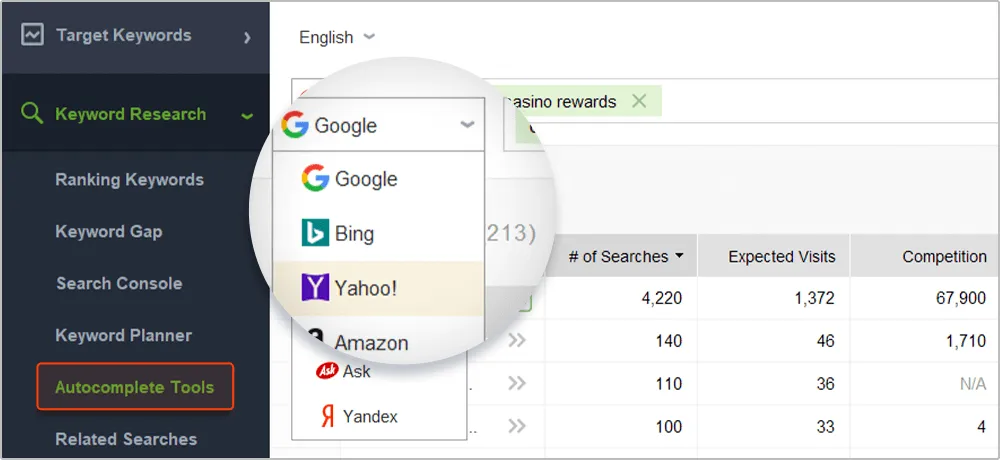
- Bước 3: Sử dụng công cụ Rank Tracker để tạo project và dùng các phương pháp nghiên cứu từ khóa để có hàng trăm ý tưởng.
- Bước 4: Xem KEI (Keyword Efficiency Index) để lựa chọn từ khóa. Chỉ số KEI càng cao thì càng tốt. Từ khóa có chỉ số KEI màu xanh lá thường được tìm kiếm và có độ cạnh tranh thấp, dễ dàng rank top và mang lại nhiều traffic.
Giai đoạn 2: Kiểm tra thứ hạng website
Nhấn vào “check ranking” để kiểm tra thứ hạng website.
- Bước 1: Chọn bộ máy tìm kiếm và bắt đầu kiểm tra.
Nhấp vào “kiểm tra thứ hạng” trong công cụ Rank Tracker và chọn bộ máy tìm kiếm để kiểm tra thứ hạng website cho từ khóa đã chọn.
- Bước 2: Xác định keyword cần nhắm đến.
Nhấn xem thứ hạng hiện tại của từ khoá. Các keyword đã được xếp hạng cao và cần tập trung SEO hơn cho các keyword chưa được xếp hạng.
Giai đoạn 3: Tìm và sửa lỗi website
Chạy công cụ Audit để tìm và sửa các lỗi, đưa website trở lại hạng ban đầu.
- Bước 1: Scan website của bạn bằng công cụ WebSite Auditor của SEO PowerSuite.
- Bước 2: Phát hiện các yếu điểm của website. Xem kỹ các yếu tố gây lỗi và cảnh báo để khắc phục kịp thời. Xem chi tiết ở mục “Details” để nắm rõ các trang gặp lỗi và xem gợi ý để khắc phục chúng.
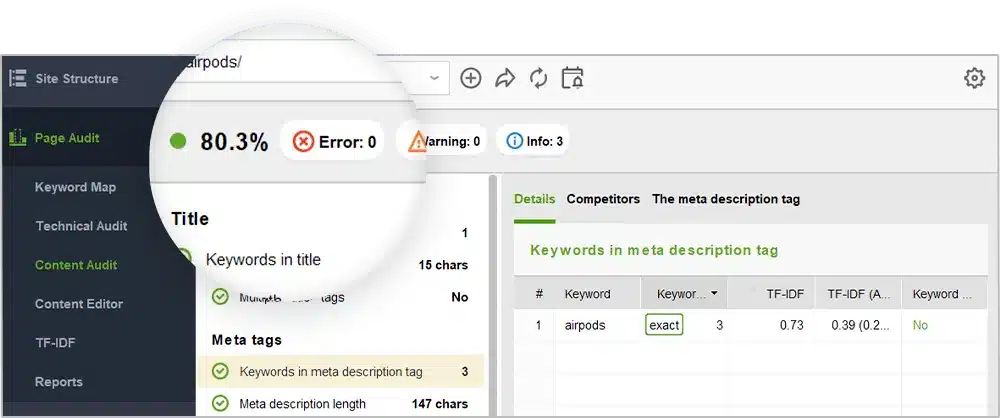
Hãy đảm bảo sửa lỗi và giải quyết các cảnh báo để tăng tính thân thiện với máy tìm kiếm của website.
Giai đoạn 4: Tối ưu Landing Page
Để tối ưu Landing Page:
- Bước 1: Phân tích trang web.
Sử dụng công cụ WebSite Auditor để phân tích trang web, xác định tỉ lệ tối ưu hiện tại, dùng keyword và các tình trạng SEO khác của trang web.
Chú ý đến các yếu tố bị đánh dấu là Error – lỗi hoặc Warning – bị cảnh cáo.
Chuyển sang tab “Competitors” để biết cách các đối thủ ở top đầu tối ưu yếu tố của page. Và chuyển sang tab “Details” để nhận lời khuyên tối ưu hóa page của bạn.
- Bước 2: Chỉnh sửa lại nội dung của trang web. Chuyển sang mục “Content Editor” để xem trước landing page hiện có của bạn. Thay đổi một vài nội dung của trang web ở bên tay phải.
Làm theo hướng dẫn ở bước 1. Tình trạng tối ưu Onpage và tỉ lệ tối ưu bên tay trái sẽ được cập nhật theo thời gian thực bạn nhập.
Sau khi chỉnh sửa xong trang web, click “Save page” để lưu lại HTML đã được tối ưu mới và upload nó lên website. Kiểm tra kết quả để đánh giá tối ưu hóa.
Giai đoạn 5: Loại bỏ các link xấu
Để nâng cao thứ hạng của website, bạn cần kiểm tra danh sách các backlink và loại bỏ các liên kết làm giảm thứ hạng. Có thể thực hiện các bước sau:
- Bước 1: Đánh giá kỹ danh sách backlink. Sử dụng công cụ “SEO SpyGlass” để lấy backlink. Xem kỹ các link có “Penalty risk” trên 40% và kiểm tra các page đó xem link nào của chúng cần loại bỏ đi.
- Bước 2: Loại bỏ các link xấu. Nếu có thể, liên hệ với các quản trị web của các link spam đó và yêu cầu họ gỡ link xuống. Nếu liên hệ không hiệu quả, bạn có thể yêu cầu Google bỏ qua các link này bằng cách disavow link.
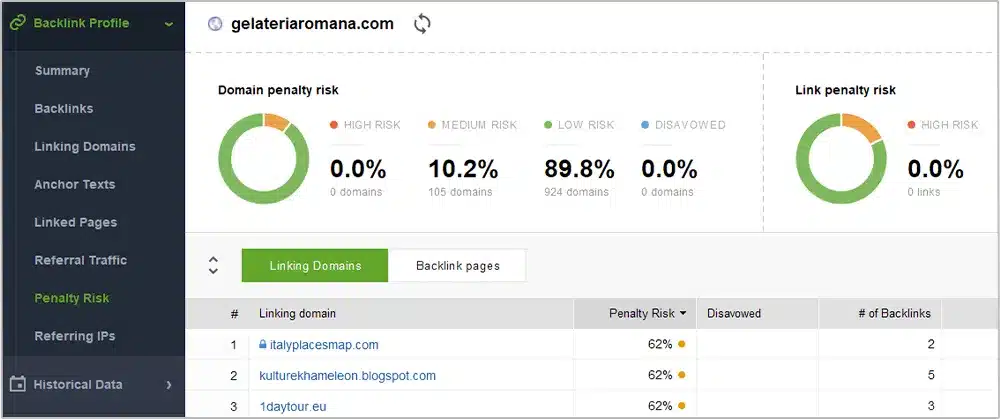
Để tạo file disavow trong công cụ “SEO SpyGlass”, chọn link muốn disavow, click chuột phải vào nó và chọn “Disavow backlinks”. Sau đó, xem lại danh sách disavow của bạn và chọn Export để lưu lại danh sách này vào máy tính của bạn. Submit file vừa được tạo vào công cụ Google Disavow Tool và Google sẽ biết được link nào bị loại bỏ để xác định độ uy tín của website.
Giai đoạn 6: Xây dựng link chất lượng
- Bước 1: Tìm các link trong danh sách backlink của đối thủ bằng công cụ “SEO SpyGlass”.
- Bước 2: Phân tích chất lượng của backlink và xác định nguồn link chất lượng đứng top.
- Bước 3: Tìm kiếm các link chất lượng hơn bằng công cụ LinkAssistant.
- Bước 4: Liên hệ với các đối tác có tiềm năng và đề nghị cơ hội có thể lấy được link (guest posts, …).
Hướng dẫn sử dụng công cụ SEO Powersuite
Vậy các bước cụ thể để sử dụng công cụ SEO Powersuite là gì? Dưới đây là 10 bước chuẩn không cần chỉnh để bạn dễ dàng dùng công cụ này.
Bước 1: Tạo Project
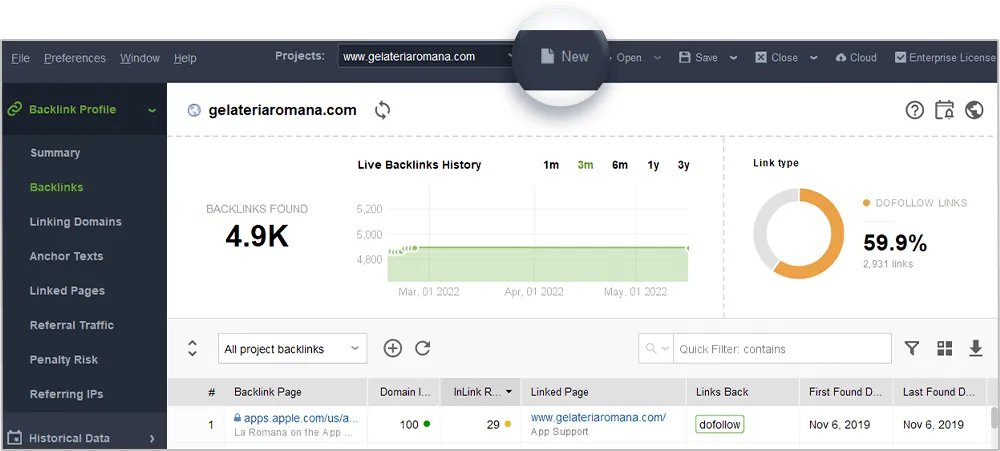
Tạo Project mới bằng cách vào mục File > New Project hoặc nhấn nút New ở Menu.
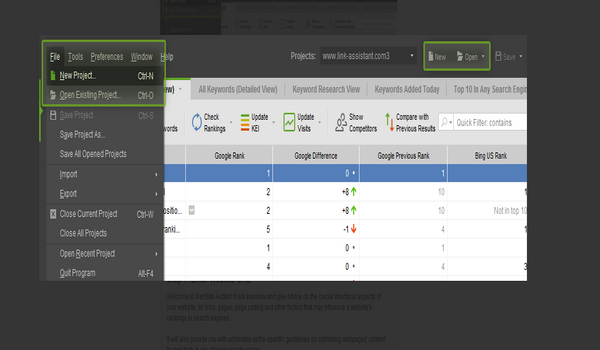
Hoặc truy cập vào Project đã có bằng mục File → Open Existing Project hay Open. Sau đó URL trang Web muốn tối ưu.
Bước 2: Nhập từ khóa
Nhập từ khóa khi bắt đầu dự án (step 3) trong Rank Tracker hoặc thêm chúng bằng cách nhấp vào Add.
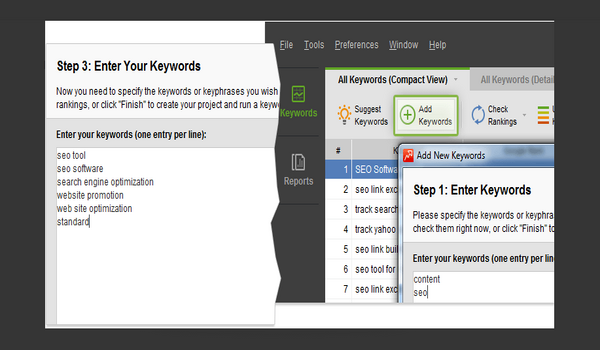
Thêm từ khóa dự án trong Website Auditor bằng cách chọn trang Web muốn tối ưu hóa và nhấn Analyze.
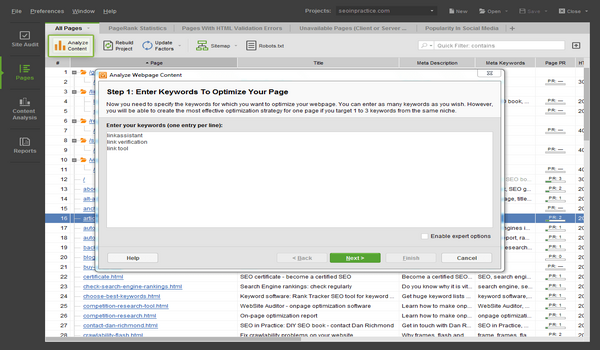
Bước 3: Chọn công cụ tìm kiếm
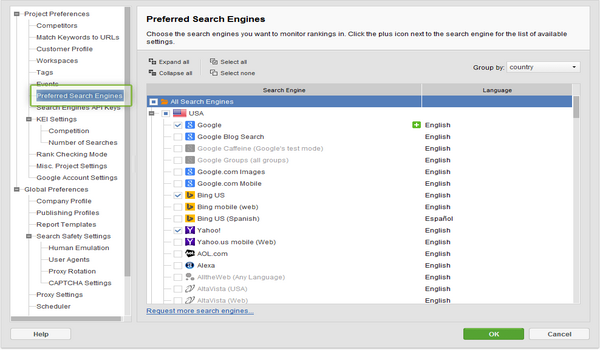
Thay đổi tùy chọn công cụ tìm kiếm bằng cách tới mục Preferences > Preferred Search Engines.
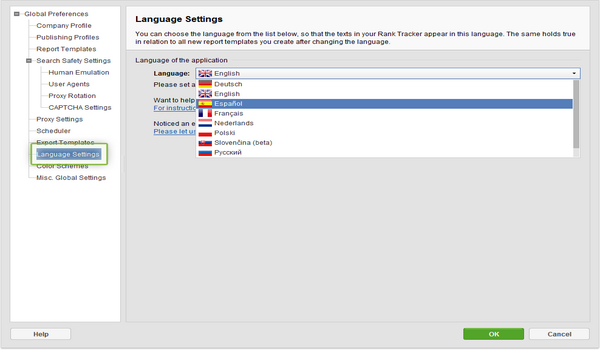
Bước 4: Cài đặt ngôn ngữ
Cài đặt ngôn ngữ sử dụng bằng cách vào mục Preferences và chọn Language Settings.
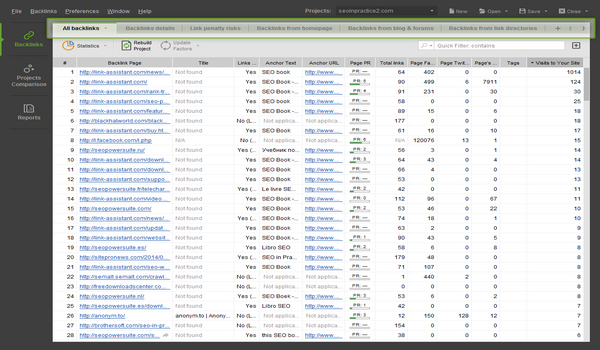
Bước 5: Chuyển đổi giữa các vị trí trong WorkSpace
Chuyển đổi giữa các không gian làm việc bằng cách nhấp mũi tên trên cùng bên phải, cạnh bánh răng.
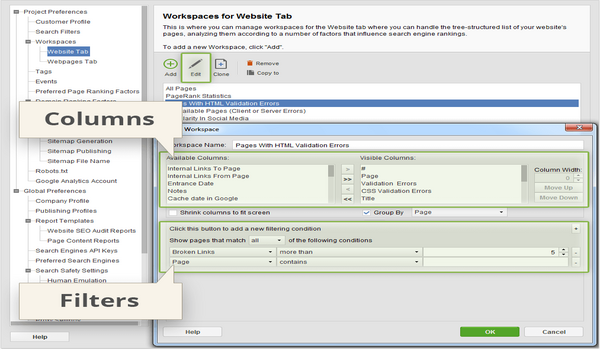
Bước 6: Thêm/bớt cột trong Workspace
Chọn Gear ở trên cùng bên phải, chọn Workspace để chỉnh sửa và chọn Edit để kiểm tra các cột trong Workspace.
Sau đó thêm các tùy chọn Filter để hiển thị dữ liệu phù hợp với tiêu chí đặt trước.
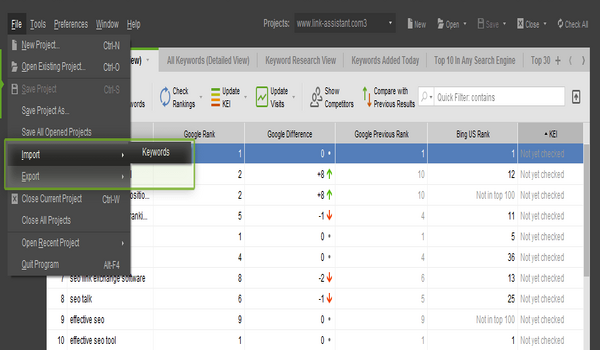
Bước 7: Nhập/xuất dữ liệu của Project
Nhấn File và chọn Import hay Export từ Menu. Tại mục Import/Export ta nhập/xuất dữ liệu Project.
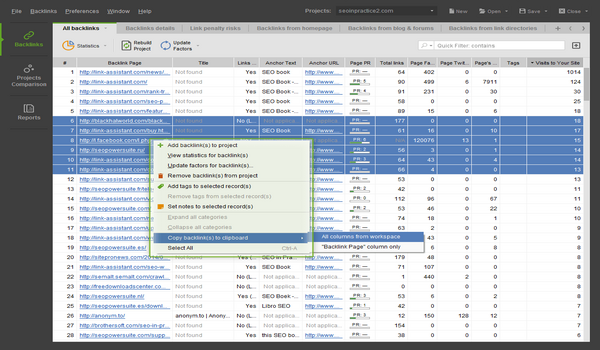
Sau đó sao chép dữ liệu SEO PowerSuite vào Clipboard bằng cách nhấn chuột phải > Chọn Copy To Clipboard.
Bước 8: Thêm Google Analytics
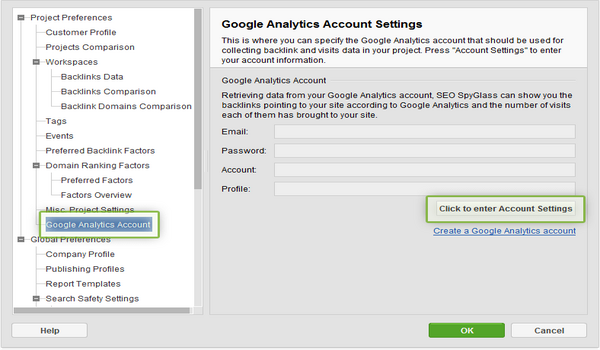
Đến mục Preferences → Google Analytics Account → Click To Enter Account Setting.
Bước 9: Tạo báo cáo SEO
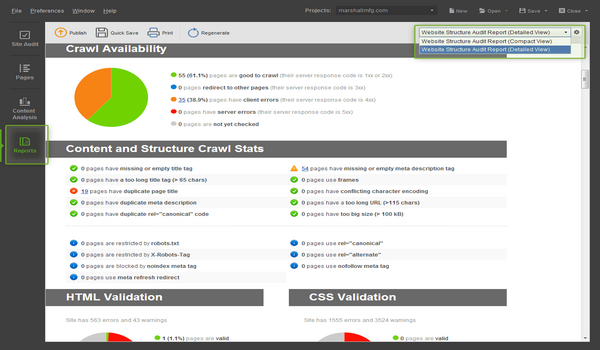
Chuyển qua Tab Report để tạo báo cáo. Nhấn vào mũi tên ở trên cùng bên phải để thay đổi loại báo cáo cần tạo.
Bước 10: Đăng nhập vào License
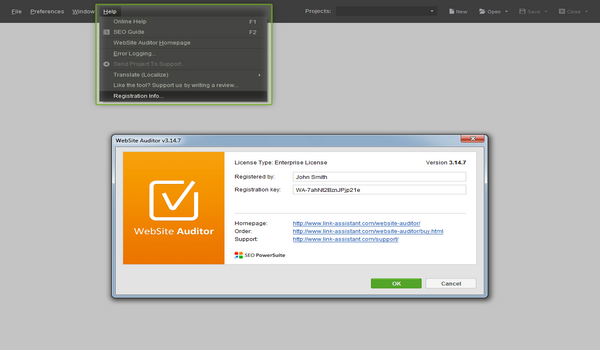
Vào phần Help → Registration Info… → Nhập chi tiết bản đăng ký → Nhấn OK để công cụ hoạt động theo như các tuỳ chọn ban đầu.


0 Nhận xét